Znajdź polski lektor i napisy na VOD w 37 serwisach
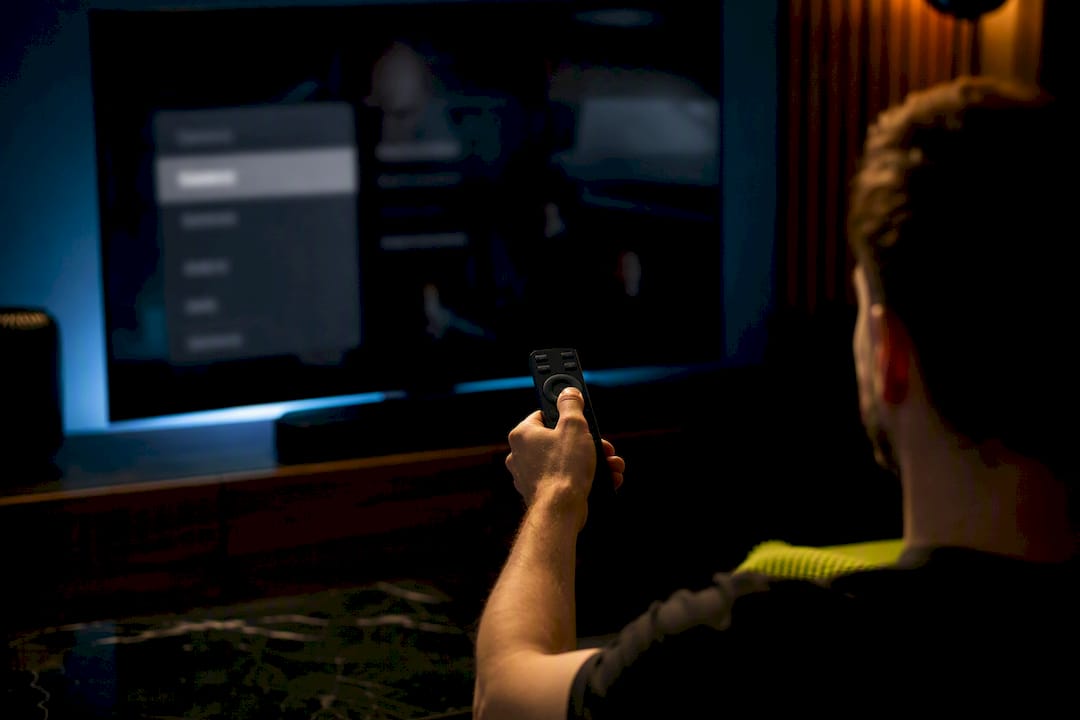
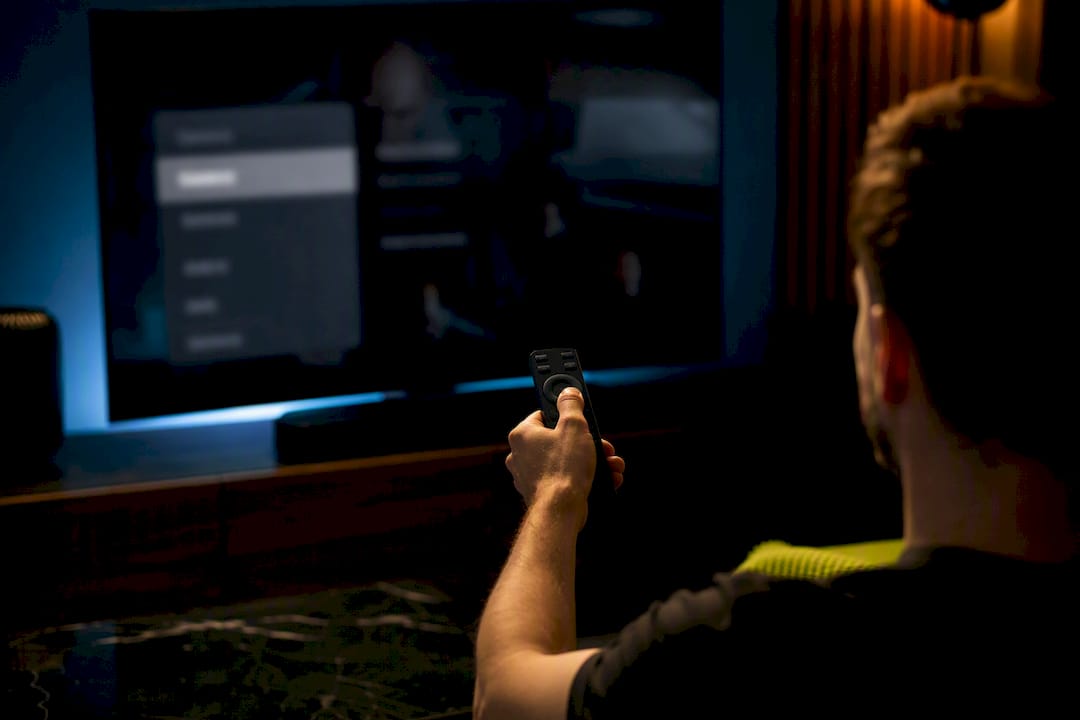
Napisy i lektora na VOD włączasz w menu odtwarzacza, nie w ustawieniach aplikacji. Podczas odtwarzania kliknij ikonę dymka albo napis „Audio i napisy”, wybierz ścieżkę dźwiękową (np. „Polski – lektor”) i język napisów, a jeśli chcesz je wyłączyć, zaznacz „Brak”. Gdy polskiego lektora nie widzisz na liście, zwykle winne są ograniczenia licencyjne danego tytułu w Polsce, nie błąd aplikacji.
*Krótko mówiąc:>
- Włączenie napisów i lektora wymaga wywołania menu odtwarzacza i wybrania odpowiednich opcji w ikonach dymka lub „Audio i napisy”, nie w ustawieniach aplikacji.*
- Brak polskiego lektora na liście zwykle wynika z ograniczeń licencyjnych, a nie błędów technicznych serwisu.
- Dostępność języków zależy od tytułu i regionu, co oznacza, że ten sam film może mieć różne opcje w różnych krajach i platformach.
- Problemy z wyświetlaniem napisów lub lektora można szybko rozwiązać przez wyczyszczenie pamięci podręcznej, aktualizację aplikacji lub sprawdzenie ustawień profilu i metadanych tytułu.
- Na platformach takich jak Netflix, HBO Max i Disney+ funkcje te działają na podobnym schemacie, choć nazwy i etykiety mogą się różnić.
Spis treści
- Szybkie uniwersalne kroki: jak włączyć napisy i lektora na dowolnej platformie
- Instrukcje dla konkretnych platform: Netflix, HBO Max, Disney+, TVP VOD, Player, Prime Video
- Lektor, dubbing, napisy i audiodeskrypcja: proste wyjaśnienie różnic
- Dlaczego nie widzę polskiego lektora lub napisów
- Najczęstsze problemy i jak je szybko naprawić
- Jak używać napisów do nauki języka i poprawić oglądanie
- Perspektywa autora: najczęstsze pułapki użytkowników
- Jak Watch Unlocked pomaga sprawdzić dostępność lektora i napisów
- Źródła
Szybkie uniwersalne kroki: jak włączyć napisy i lektora na dowolnej platformie
Zanim zajrzysz w ustawienia konta, sprawdź samo menu odtwarzacza.
- Uruchom odtwarzanie i wywołaj pasek sterowania – dotknij ekranu (telefon, przeglądarka) albo naciśnij dowolny przycisk na pilocie (smart TV).
- Znajdź ikonę dymka lub napis „Audio i napisy” – zwykle w prawym górnym rogu ekranu, czasem schowana pod ikoną trzech kropek.
- Wybierz ścieżkę audio i napisy z listy – oddzielne sekcje dla dźwięku i dla tekstu, każda z własnym wyborem języka.
Ten sam schemat opisuje poradnik dotyczący Netflixa, HBO Max i Disney Plus i sprawdza się też w wielu innych serwisach, bo interfejsy VOD kopiują od siebie ten sam wzorzec rozmieszczenia opcji.
Audiodeskrypcja (AD) chowa się często w tej samej sekcji co ścieżki audio, tylko niżej na liście, oznaczona jako „AD” lub „Opisy audio”. Wyłączasz ją identycznie jak zwykły dubbing czy lektora, wybierając zwykłą ścieżkę dźwiękową z listy.
Na smart TV nawigujesz pilotem i czasem musisz przytrzymać przycisk „OK” dłużej, by wywołać menu. W przeglądarce dymek jest zwykle widoczny od razu po najechaniu kursorem na wideo. W aplikacji mobilnej dotyk ekranu wywołuje pasek, a menu audio bywa schowane w ikonie ustawień, nie w dymku.
Porada profesjonalisty: Jeśli nie widzisz zmiany po wyborze napisów, zamknij i otwórz odtwarzanie od nowa – część aplikacji ładuje ścieżki tylko przy starcie filmu, nie w trakcie.Instrukcje dla konkretnych platform: Netflix, HBO Max, Disney+, TVP VOD, Player, Prime Video
Każdy serwis nazywa swoje opcje trochę inaczej, ale logika zostaje ta sama: szukaj ikony dymka albo słowa „Audio”.
Netflix. Podczas odtwarzania kliknij ikonę dymka w prawym górnym rogu. Na liście zobaczysz osobno „Audio” (np. „Polski – lektor”, „Original”) i „Napisy” (np. „Polski”, „Wyłączone”). Wybór zapisuje się do profilu i zwykle pojawia się automatycznie przy kolejnych tytułach, o ile dana ścieżka jest dostępna. Pełny opis tego procesu, razem z uwagami o zmianie języka profilu, znajdziesz w instrukcji zmiany języka na Netflixie. HBO Max. Struktura menu jest bardzo zbliżona do Netflixa: ikona dymka, potem osobne listy audio i napisów. Różnica w praktyce dotyczy głównie etykiet, na przykład rozdziału na „Dubbing PL” i „Lektor PL” jako dwie różne opcje audio dla tego samego tytułu. Szczegóły procesu opisuje poradnik HBO Max o napisach, lektorze i dubbingu. Disney+. Menu również działa przez ikonę dymka, a w katalogu dla dzieci często domyślnie włączony jest dubbing polski, nie lektor – to specyfika treści familijnych, gdzie lektor rzadko się pojawia. Warto to sprawdzić przy filmach z gatunku familijnego, bo dostępne ścieżki różnią się od tych w serialach dla dorosłych. TVP VOD. Serwis polski, więc lektor lub dubbing PL są standardem dla większości produkcji krajowych, ale przy licencjonowanych tytułach zagranicznych zestaw ścieżek bywa skromniejszy. Menu wyboru znajduje się zwykle pod ikoną ustawień odtwarzacza, nie zawsze pod dymkiem. Player. Interfejs Playera pokazuje opcje audio i napisów w podobnym miejscu, ale część treści (zwłaszcza seriale zagraniczne) ma tylko jedną wersję językową bez wyboru. Zanim zaczniesz oglądać konkretny tytuł, sprawdź jego opis, bo tam często widnieje informacja o dostępnym języku. Przegląd oferty Playera pomaga zorientować się, które tytuły mają pełną wersję polską. Prime Video. Menu audio i napisów działa analogicznie, choć etykiety bywają w formacie „Polish [Original]” albo „Polish [Descriptive]” dla wersji z audiodeskrypcją. To rozróżnienie łatwo przeoczyć, jeśli szukasz zwykłego lektora.Dostępność języków zawsze zależy od konkretnego tytułu i kraju licencji, nigdy od samej platformy jako całości – ten sam serial może mieć polski lektor w jednym regionie i wyłącznie napisy angielskie w innym.
Osobna kategoria to platformy festiwalowe i VOD-y instytucji kulturalnych. Tam część filmów ma napisy „wypalone” na obrazie, czyli trwale wklejone w wideo, i dostępność ścieżek bywa ograniczona do jednego kraju – tak działa między innymi KFF VOD, gdzie menu odtwarzacza fizycznie nie pozwoli tych napisów wyłączyć.
Lektor, dubbing, napisy i audiodeskrypcja: proste wyjaśnienie różnic
To cztery różne rozwiązania, które łatwo pomylić, choć każde służy innemu celowi. Lektor to jeden głos czytający tłumaczenie na tle oryginalnej ścieżki, typowy dla polskiego rynku i filmów dokumentalnych. Dubbing zastępuje oryginalne głosy aktorów pełnym nagraniem w innym języku, dominuje w animacjach i produkcjach dla dzieci. Napisy to tekst na ekranie, oryginalny dźwięk zostaje bez zmian. Audiodeskrypcja to dodatkowa narracja opisująca akcję na ekranie, tworzona dla osób niedowidzących i niewidomych, i nie zastępuje lektora, tylko go uzupełnia.
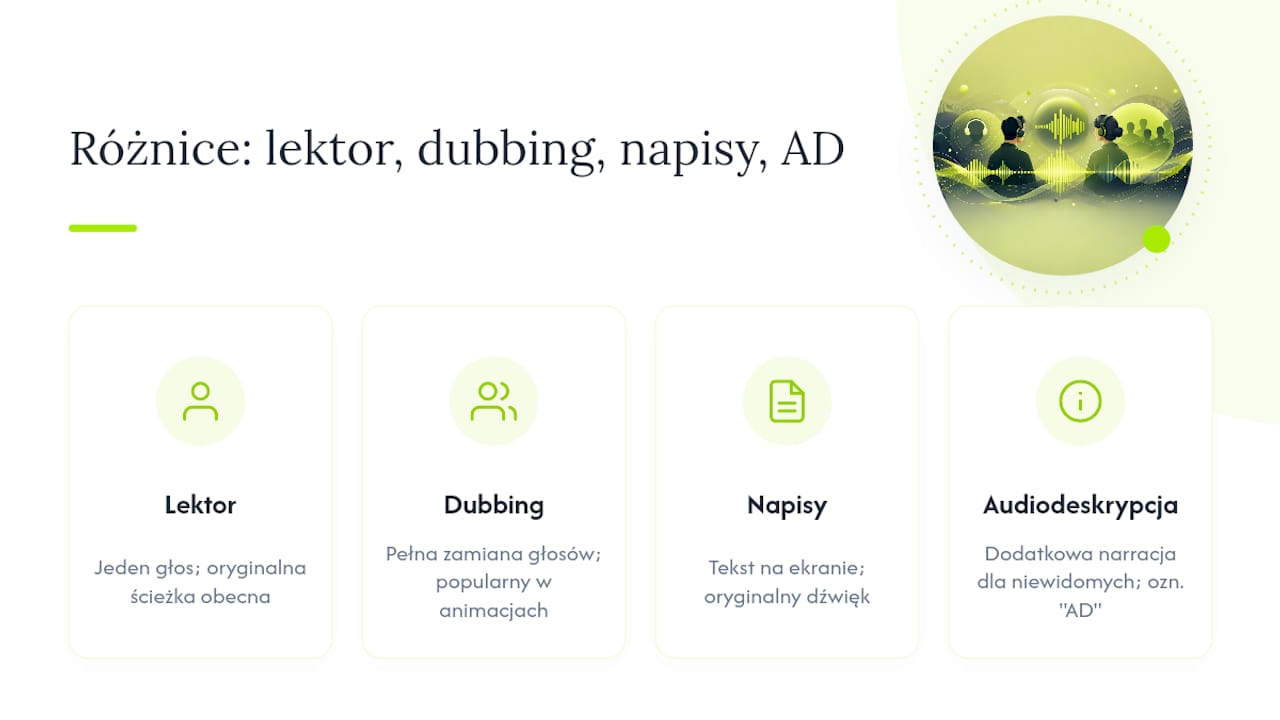
Rozpoznasz AD po etykiecie „AD” albo „Opisy audio” na liście ścieżek dźwiękowych, nigdy wśród napisów.
Preferencje kulturowe są tu wyraźne: ponad połowa Polaków wciąż wybiera lektora, a tylko 33% sięga po napisy, mimo że 48% ma dostęp do oryginalnej ścieżki i z niej korzysta. To wzorzec inny niż w większości Europy Zachodniej, gdzie napisy są standardem, nie wyjątkiem.
Dlaczego nie widzę polskiego lektora lub napisów
Brak opcji językowej niemal zawsze wynika z decyzji licencyjnej, nie z awarii serwisu.
- Licencje regionalne – dystrybutor kupił prawa do konkretnego tytułu tylko z wybranymi ścieżkami dla danego kraju, więc serwis fizycznie nie ma pliku z polskim lektorem.
- Napisy wypalone (hardcoded) vs zamykane (CC) – wypalone są częścią obrazu i nie da się ich zdjąć, zamykane (closed captions) włączasz i wyłączasz swobodnie w menu.
- Sprawdź metadane tytułu – opis na stronie serwisu zwykle wymienia dostępne języki audio i napisów jeszcze przed odtworzeniem, warto zerknąć tam zanim zaczniesz szukać w menu.
- Kontakt z pomocą techniczną – jeśli opis obiecuje polski lektor, a menu go nie pokazuje, to błąd systemu warty zgłoszenia, nie ograniczenie licencyjne.
Najczęstsze problemy i jak je szybko naprawić
Większość usterek z napisami i lektorem naprawiasz w kilka minut, bez kontaktu z pomocą techniczną.
- Wyczyść pamięć podręczną aplikacji i zrestartuj urządzenie – najczęstsza przyczyna „zawieszonych” ustawień dźwięku.
- Zaktualizuj aplikację do najnowszej wersji – stare wersje bywają niekompatybilne z nowym menu audio na danej platformie.
- Sprawdź język interfejsu profilu – to inne ustawienie niż ścieżka audio filmu, a mylenie ich to najczęstszy błąd użytkowników.
- Zweryfikuj, czy napisy nie są wypalone w obraz – jeśli menu w ogóle nie ma opcji ich wyłączenia, to znak, że są częścią wideo.
- Porównaj zachowanie na dwóch urządzeniach – gdy opcja jest na telefonie, a nie na TV, problem leży w aplikacji na konkretnym sprzęcie, nie na koncie.
Porada profesjonalisty: Rodziny z różnymi preferencjami językowymi powinny mieć osobne profile na koncie – jeden zapisany domyślnie z lektorem, drugi z napisami, żeby nie zmieniać ustawień przy każdym seansie.
Jak używać napisów do nauki języka i poprawić oglądanie
Napisy dwujęzyczne, gdzie oryginalny tekst wyświetla się nad tłumaczeniem, przyspieszają naukę słownictwa dużo skuteczniej niż samo słuchanie. Zwolnienie tempa odtwarzania do 0,75x daje mózgowi więcej czasu na połączenie słowa mówionego z jego zapisem.
Nie jest przypadkiem, że 80% widzów korzystających z napisów to studenci i młodzież ucząca się – dla tej grupy napisy są narzędziem edukacyjnym, nie tylko udogodnieniem.
- Ustaw napisy w oryginalnym języku filmu, nie w polskim tłumaczeniu, jeśli uczysz się tego języka.
- Zapisz domyślne ustawienie napisów w profilu, żeby nie wybierać ich przy każdym tytule.
- Rozszerzenia przeglądarki do przeglądarkowych wersji serwisów VOD pozwalają dodać słownik po kliknięciu na słowo w napisach.
Perspektywa autora: najczęstsze pułapki użytkowników
Najwięcej pytań o zgubione ustawienia dostaje pomoc techniczna serwisów po zmianie telewizora, nie po zmianie konta. Ludzie mylą profil językowy interfejsu z wybraną ścieżką audio filmu, a to dwa zupełnie inne ustawienia. Zanim zaczniesz seans z gośćmi, sprawdź menu dymka raz, na spokojnie, nie w trakcie napiętej sc2eny filmu.
— Nkosi
Jak Watch Unlocked pomaga sprawdzić dostępność lektora i napisów
Szukanie tytułu z odpowiednią ścieżką językową bywa frustrujące, gdy trzeba otwierać po kolei kilka aplikacji, żeby sprawdzić, czy film ma polski lektor. Watch Unlocked porównuje dostępność w 37 serwisach streamingowych naraz i pokazuje, gdzie dany tytuł można obejrzeć, wypożyczyć lub kupić, z aktualizowaną datą ostatniej weryfikacji.
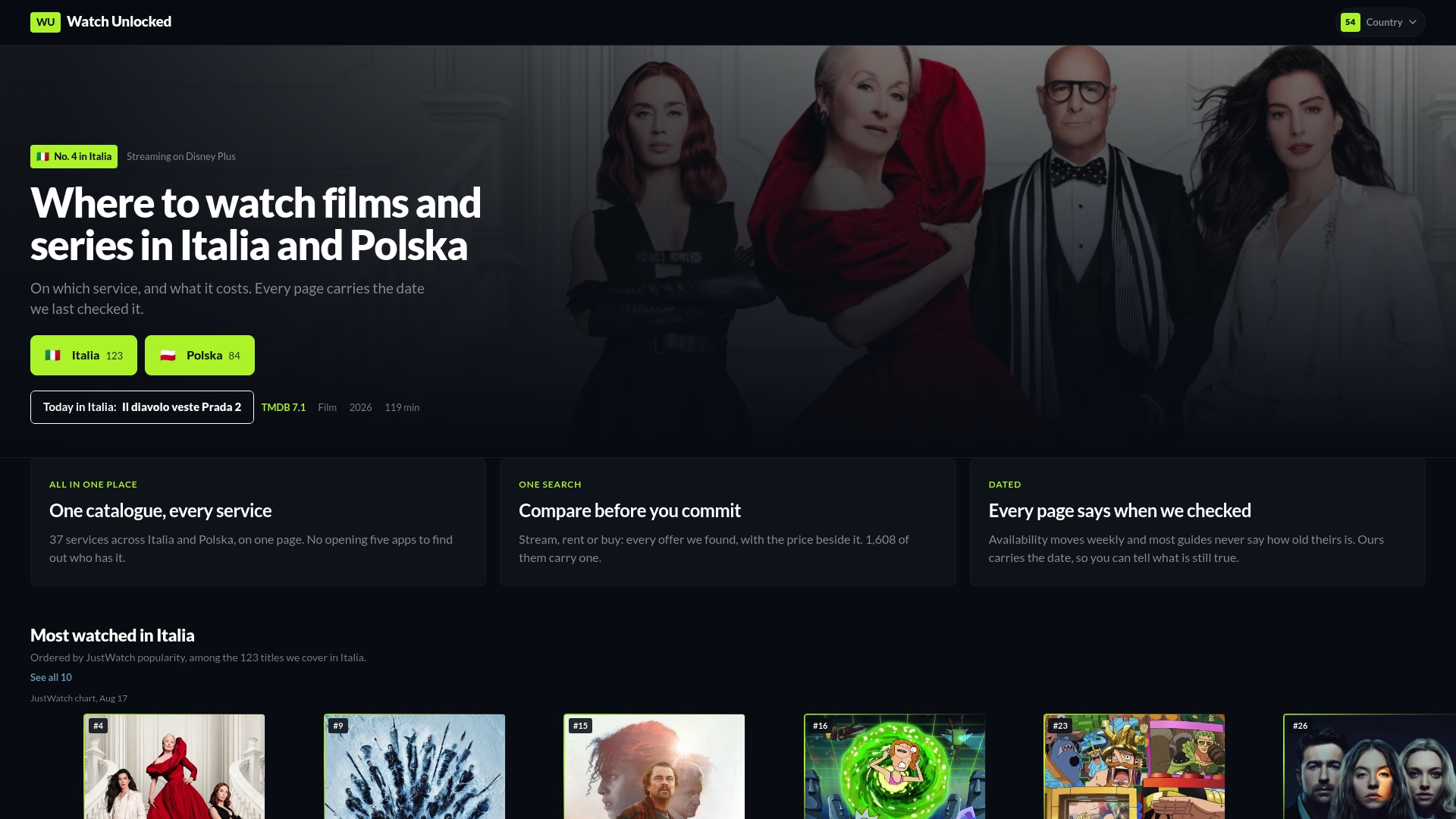
Zamiast sprawdzać osobno Netflixa, HBO Max i Playera, wpisujesz tytuł raz i widzisz wszystkie opcje razem z cenami. To realna różnica czasu, gdy szukasz konkretnego filmu dla dzieci z dubbingiem albo serialu kryminalnego z lektorem, a nie chcesz zgadywać, w którym serwisie akurat jest dostępny. Sprawdź ofertę gatunku kryminalnego albo zajrzyj na stronę Playera, żeby zobaczyć, jak wygląda porównanie w praktyce, i znajdź swój następny tytuł bez otwierania pięciu aplikacji na raz.
Źródła
- Filmy z lektorem wciąż najpopularniejsze wśród Polaków; z napisów korzysta tylko 1/3
- Jak zmienić język na Netflixie — profil, napisy, lektor