
Evita il falso 4K in Italia: confronto sulla qualità e test 25 Mbps

Un film o una serie è in 4K solo se la scheda del titolo indica 4K, UHD o HDR, se il piano di abbonamento lo abilita e se dispositivo e connessione sono all'altezza. Bastano tre controlli rapidi: leggere l'etichetta sulla scheda, verificare che l'app sia aggiornata e testare la rete con almeno 25 Mbps stabili. Senza questi tre elementi allineati, ciò che guardi resta 1080p travestito da 4K.
*In breve:>
- Per vedere il vero 4K è necessario che la scheda del titolo riporti le etichette 4K, UHD o HDR, e che il piano abilitato supporti questa risoluzione.*
- La connessione stabile richiede almeno 50 Mbps di banda disponibile, preferibilmente tramite Ethernet o Wi-Fi a 5 GHz, per evitare cali di qualità.
- Verifica sempre la risoluzione reale sul dispositivo, premi il tasto Info o usa le impostazioni di qualità dell'app per confermare l'effettivo livello di dettaglio.
- Il codec di compressione, come HEVC o AV1, influisce significativamente sulla qualità del 4K, spesso più delle etichette o delle risoluzioni dichiarate.
- La disponibilità reale di contenuti 4K varia tra servizi e regioni, ed è fondamentale controllare titolo per titolo prima di sottoscrivere un abbonamento o acquistare.
Indice
- Checklist essenziale prima di avviare lo streaming 4K
- Come verificare se stai davvero guardando in 4K (TV, computer, mobile)
- Requisiti di rete e bitrate: soglie realistiche e ottimizzazione
- Cosa pesa davvero nella qualità percepita: 4K, HDR e audio
- Perché il codec conta più di quanto pensi
- Bitrate: il numero che conta più della sigla 4K
- Le librerie 4K non sono tutte uguali
- Prezzi dei piani 4K: cosa cambia davvero
- Regioni e restrizioni geografiche sul 4K
- Perché confrontiamo la disponibilità 4K titolo per titolo
- Trova il tuo titolo in 4K in pochi secondi
- Fonti
Checklist essenziale prima di avviare lo streaming 4K
Prima di premere play, conviene passare in rassegna una serie di controlli che richiedono meno di due minuti ma evitano la delusione di un film che sembra sgranato nonostante il piano premium.
- Controlla la scheda del titolo: deve comparire l'etichetta 4K, UHD o HDR, non basta il logo generico del servizio.
- Verifica che il tuo piano di abbonamento includa effettivamente lo streaming in 4K: molte piattaforme lo riservano ai livelli più costosi.
- Aggiorna l'app e il firmware del dispositivo: versioni vecchie spesso limitano la risoluzione massima senza avvisare.
- Collega il dispositivo via Ethernet o, se usi il Wi-Fi, resta sulla banda a 5 GHz: la banda a 2,4 GHz raramente sostiene un flusso 4K stabile.
- Disattiva eventuali VPN attive: molte di queste riducono automaticamente la qualità o bloccano del tutto il 4K per policy del servizio.
- Controlla il cavo HDMI e la compatibilità con HDCP 2.2: un cavo troppo vecchio o una porta non certificata fanno scendere il flusso a risoluzione inferiore anche se tutto il resto è a posto.
- Apri le impostazioni di qualità dell'app e imposta il profilo su "Alta" o "Massima": su molte piattaforme il valore predefinito è più basso per risparmiare dati.
Fatti questi controlli, hai eliminato la maggior parte delle cause comuni per cui un titolo etichettato 4K finisce comunque per essere trasmesso in Full HD.
Come verificare se stai davvero guardando in 4K (TV, computer, mobile)
Il modo più sicuro per sapere cosa stai guardando davvero è leggere la risoluzione effettiva del flusso, non fidarsi solo dell'etichetta sulla scheda. Ogni piattaforma nasconde questa informazione in un punto diverso.
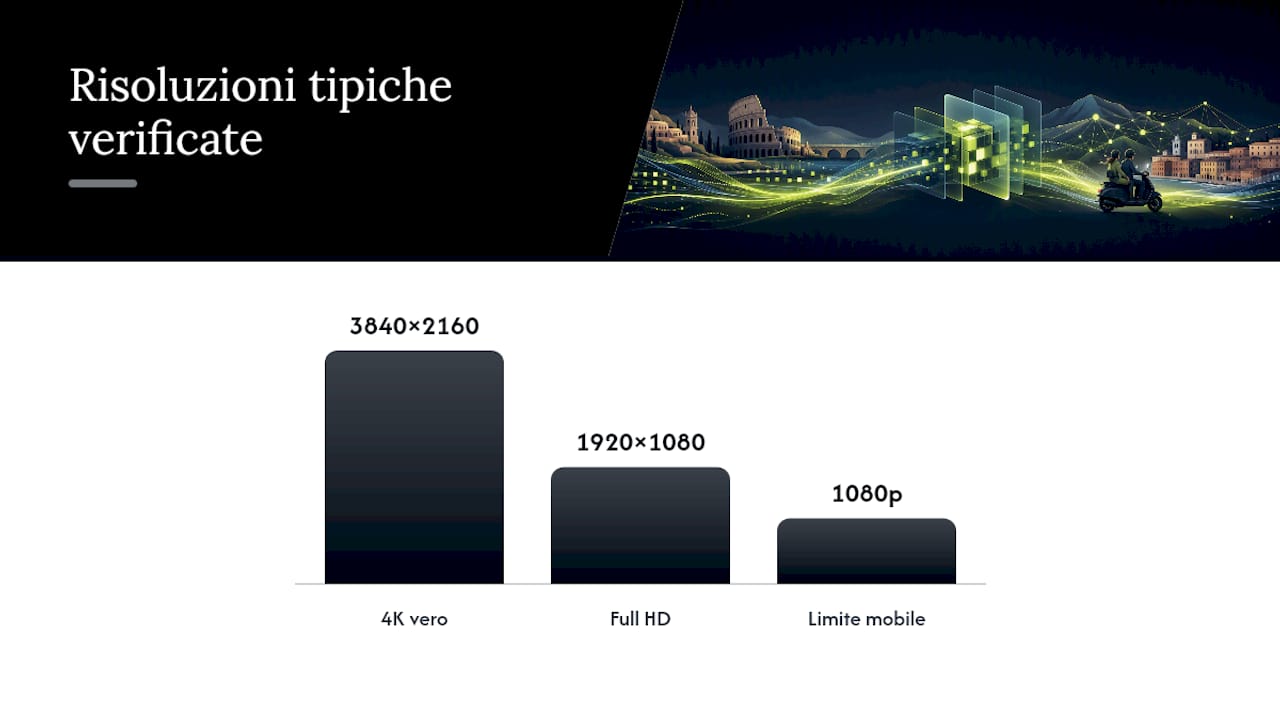
- Su smart TV: premi il tasto Info o richiama l'overlay tecnico del telecomando durante la riproduzione. Molti modelli mostrano la risoluzione in tempo reale (per esempio 3840x2160 indica 4K vero), e su alcune app basta una combinazione di tasti dedicata per farla apparire in sovrimpressione, come spiega Melablog.
- Su computer: i browser hanno limiti stringenti. Su Mac la riproduzione in 4K è disponibile solo con Safari su dispositivi con chip Apple Silicon; su Windows conviene usare Edge o Chrome aggiornati, secondo le indicazioni di Apple. Le statistiche di riproduzione, quando disponibili, si trovano di solito in un menu nascosto attivabile da tastiera.
- Su mobile: apri le "specifiche di riproduzione" all'interno dell'app, se presenti. Attenzione: molti smartphone si fermano a 1080p per limiti hardware dello schermo o del processore, indipendentemente dal piano attivo, come segnala BGR.
Per un test pratico, scegli un titolo con bollino 4K certo, collegati via rete cablata e controlla l'overlay durante i primi minuti di riproduzione: se la risoluzione non sale mai sopra 1920x1080, il problema è nel dispositivo o nella rete, non nel contenuto. Un consiglio: ripeti lo stesso test su due dispositivi diversi nella stessa rete. Se uno mostra 4K e l'altro no, hai isolato il problema al singolo apparecchio, non alla connessione.
Requisiti di rete e bitrate: soglie realistiche e ottimizzazione
Le piattaforme di streaming usano l'adaptive bitrate: il sistema abbassa automaticamente la risoluzione quando rileva instabilità, per garantire continuità nella riproduzione invece di interruzioni.
Le soglie ufficiali indicano 25 Mbps come minimo teorico per il 4K, ma questo numero vale in condizioni ideali con un solo dispositivo connesso. In una casa con più persone che guardano contemporaneamente, giocano online o scaricano file, quella soglia si esaurisce in fretta. Per questo conviene puntare a almeno 50 Mbps disponibili, così da assorbire i picchi di consumo senza che il flusso scenda di qualità a metà film.
Alcune azioni concrete aiutano a stabilizzare il flusso:
- Collega il dispositivo principale via Ethernet quando possibile, evitando del tutto le variabili del Wi-Fi.
- Se devi usare il Wi-Fi, preferisci la banda a 5 GHz o, dove disponibile, il Wi-Fi 6.
- Attiva la QoS (qualità del servizio) sul router per dare priorità al dispositivo di streaming.
- Spegni dispositivi concorrenti che scaricano in background durante la visione.
- Disattiva VPN e proxy, che spesso instradano il traffico su percorsi più lenti.
In sintesi numerica: con una connessione sotto i 25 Mbps reali, punta direttamente su 1080p. Un flusso Full HD stabile batte sempre un 4K che oscilla continuamente tra risoluzioni diverse, perché ogni cambio di bitrate introduce un attimo di sfocatura visibile.
Cosa pesa davvero nella qualità percepita: 4K, HDR e audio
La risoluzione non è tutto. L'HDR spesso incide più della risoluzione stessa sulla qualità visiva percepita, perché amplia la gamma di colori e il contrasto tra le zone scure e quelle luminose di un'immagine. Un film in 4K senza HDR può risultare più piatto di un contenuto in risoluzione inferiore ma con HDR ben implementato.
Vale la pena controllare questi elementi prima di scegliere cosa guardare:
- Se il titolo offre HDR10 o Dolby Vision, e non solo la sigla generica "4K".
- Il tipo di master usato: non tutte le versioni 4K derivano dallo stesso file originale, e la qualità della fonte cambia il risultato finale.
- La presenza di audio 5.1 o Dolby Atmos, indicata di solito in una sezione dedicata della scheda del titolo, insieme ai dettagli su doppiaggi e sottotitoli disponibili.
- La coerenza della catena hardware: TV, soundbar o AV receiver devono supportare lo stesso formato audio per non perdere canali durante il passaggio.
Un consiglio: se devi scegliere tra un flusso 4K instabile e uno HDR stabile in 1080p, opta per il secondo. Un'immagine costante con colori corretti si percepisce meglio di un 4K che varia continuamente qualità.
Perché il codec conta più di quanto pensi
Due file entrambi etichettati "4K" possono avere una qualità visiva molto diversa a seconda del codec usato per comprimerli. HEVC (noto anche come H.265) è oggi lo standard più diffuso per i contenuti 4K in streaming: comprime i dati in modo più efficiente dell'H.264 tradizionale, mantenendo dettagli nitidi anche con bitrate contenuti.
AV1 è il codec più recente e sta guadagnando terreno su alcune piattaforme, perché a parità di bitrate produce meno artefatti visibili nelle scene con molto movimento o dettagli fini, come capelli o texture di tessuti. Il rovescio della medaglia è che richiede più potenza di elaborazione: dispositivi datati possono non decodificarlo affatto, e in quel caso il servizio ripiega automaticamente su HEVC o H.264, con una perdita di qualità silenziosa che l'utente spesso non nota.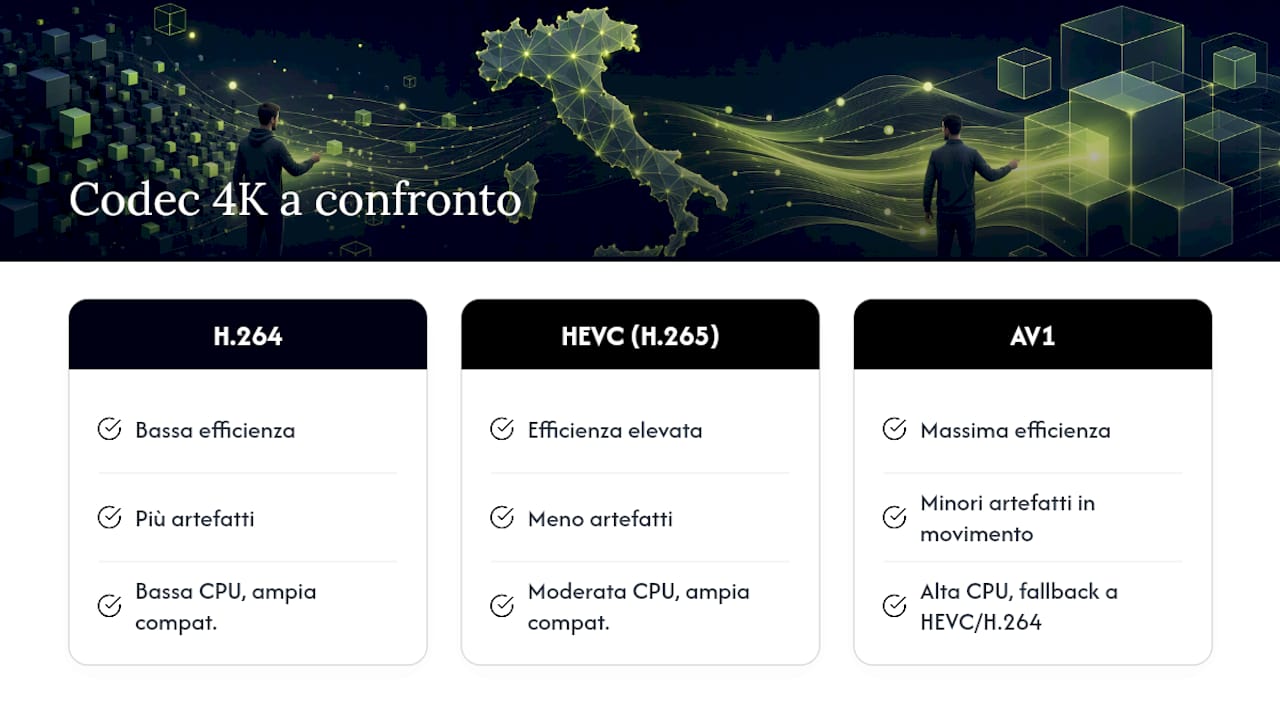
La conseguenza pratica è che due servizi possono trasmettere lo stesso identico film in "4K" con risultati visivamente diversi, semplicemente perché uno usa un codec più moderno dell'altro. Se noti che un titolo sembra meno dettagliato di quanto dovrebbe, il codec di codifica è spesso la causa nascosta, non la risoluzione dichiarata.
Bitrate: il numero che conta più della sigla 4K
Il bitrate, ossia la quantità di dati trasmessi ogni secondo, determina quanto dettaglio reale porta con sé un flusso video. Un film in 4K compresso con un bitrate basso può apparire più sgranato di un file 1080p con bitrate alto, perché la risoluzione dice solo quanti pixel compongono l'immagine, non quanta informazione visiva riempie ciascuno di essi.
Le piattaforme di streaming gestiscono il bitrate in modo dinamico attraverso l'adaptive bitrate: il sistema assegna un valore più alto quando la rete è stabile e lo riduce progressivamente se rileva rallentamenti, per evitare che il video si blocchi. Questo significa che il bitrate massimo indicato da un servizio è quasi sempre un tetto teorico, raggiunto solo con connessione ottimale.
Le impostazioni interne di ogni app pesano molto su questo meccanismo: selezionare un profilo "Alta" o "Massima" nelle impostazioni di riproduzione spesso sblocca un bitrate superiore rispetto all'impostazione predefinita, pensata per limitare il consumo di dati. Vale la pena controllare questa opzione su ogni app installata, perché il valore di default cambia da servizio a servizio e raramente coincide con la qualità massima disponibile.
Le librerie 4K non sono tutte uguali
Il numero di titoli disponibili in 4K varia molto da un servizio all'altro, e questa differenza pesa più della qualità tecnica quando si tratta di decidere dove abbonarsi. Alcune piattaforme concentrano il 4K sulle produzioni originali più recenti, lasciando gran parte del catalogo storico in risoluzioni inferiori. Altre estendono il formato a una fetta più ampia di film e serie, ma con etichette HDR meno frequenti.
La cosa più utile che puoi fare è controllare titolo per titolo, non fidarti della promessa generica "cataloghi in 4K" che ogni servizio riporta nella propria pagina marketing. Una scheda che indica chiaramente disponibilità 4K, HDR e data di verifica ti dice molto più di qualunque dichiarazione generale sulla qualità del catalogo. Confrontare le opzioni titolo per titolo, prima di scegliere dove noleggiare o acquistare, evita l'errore più comune: abbonarsi pensando di trovare tutto in Ultra HD e scoprire poi che solo una parte ristretta del catalogo lo supporta davvero.
Prezzi dei piani 4K: cosa cambia davvero
I piani che abilitano il 4K costano quasi sempre di più rispetto ai livelli base, ma la differenza di prezzo non sempre corrisponde a una differenza di qualità proporzionale. Alcuni servizi riservano il 4K esclusivamente al piano più costoso, altri lo includono già in un livello intermedio.
La valutazione del rapporto qualità prezzo va fatta su due assi insieme: quanti titoli del catalogo che ti interessano sono realmente disponibili in 4K, e quanto costa in più il piano che li abilita rispetto a quello base. Un piano premium ha poco senso se il 90% dei contenuti che guardi resta comunque in HD. Al contrario, se segui prevalentemente produzioni originali recenti, spesso proprio quelle con il maggior investimento in 4K e HDR, il costo aggiuntivo si giustifica più facilmente.
Prima di sottoscrivere un piano superiore solo per il 4K, conviene verificare la disponibilità reale sui titoli che vuoi vedere, invece di fidarsi della promessa generica riportata nella pagina di prezzo del servizio.
Regioni e restrizioni geografiche sul 4K
La disponibilità del 4K cambia anche in base alla propria posizione geografica, indipendentemente dal piano sottoscritto. Uno stesso titolo può essere offerto in Ultra HD in un paese e limitato a 1080p in un altro, per accordi di licenza diversi negoziati con gli studi di produzione.
Questa variabilità riguarda sia il catalogo (quali titoli sono disponibili) sia la qualità massima abilitata per ciascun titolo nella specifica area geografica. Usare una VPN per cambiare regione non risolve il problema: la maggior parte delle piattaforme rileva l'uso di VPN e riduce automaticamente la qualità o blocca del tutto la riproduzione, come misura di protezione dei diritti di distribuzione regionali. La strada più affidabile resta verificare la disponibilità del titolo specifico nella propria area, direttamente sulla scheda del contenuto, prima di dare per scontato che sia accessibile in 4K solo perché lo è altrove.
Perché confrontiamo la disponibilità 4K titolo per titolo
Abbiamo osservato che le etichette "4K disponibile" sulle pagine dei servizi raramente corrispondono a quello che l'utente trova davvero cercando un titolo specifico. Per questo motivo, è utile confrontare disponibilità e prezzi sui diversi servizi di streaming, indicando su ogni scheda se il 4K è segnalato e quando è stato verificato per l'ultima volta.
Cercare un titolo su Watchunlocked significa vedere in un colpo d'occhio dove è disponibile, se compare il bollino 4K o HDR, e se conviene noleggiarlo o acquistarlo. La data di ultima verifica accanto a ogni scheda, come quella di Diamanti, serve esattamente a questo: sapere se l'informazione che stai leggendo è ancora affidabile o rischia di essere cambiata.
— Nkosi
Trova il tuo titolo in 4K in pochi secondi
A differenza di aprire più app diverse per capire dove un film è disponibile in Ultra HD, è utile disporre di un confronto su un'unica pagina che mostri la disponibilità, prezzo di noleggio o acquisto, tracce audio e sottotitoli, tutto insieme.
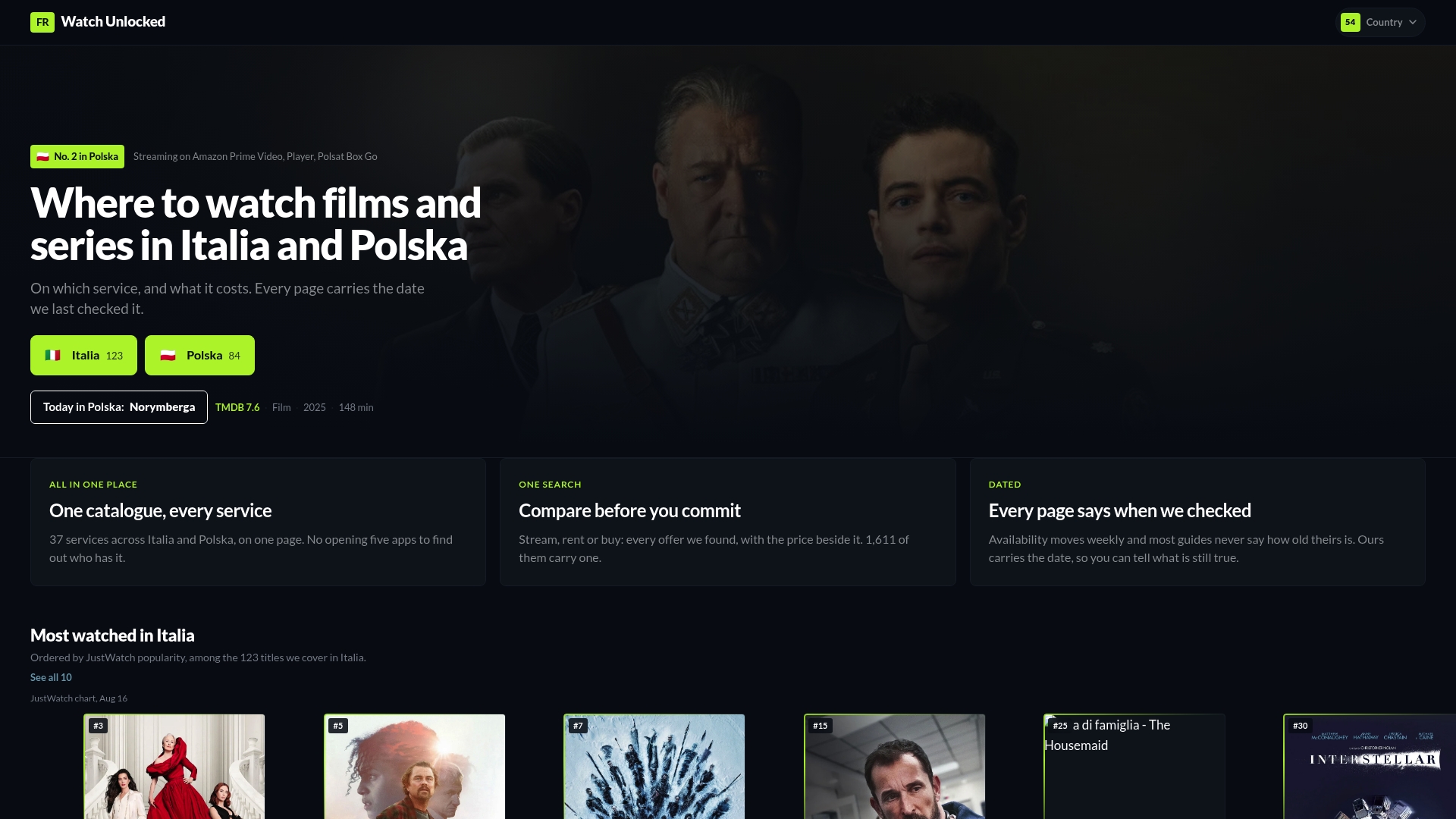
Ogni scheda titolo può indicare se è presente l'etichetta 4K o HDR e può riportare la data dell'ultima verifica, così puoi valutare se l'informazione è ancora valida prima di scegliere dove abbonarti o noleggiare. Puoi partire da un esempio concreto come la pagina di The Pitt o quella di Pechino Express per vedere come funziona il confronto tra le diverse opzioni disponibili. Se non trovi subito il titolo che ti interessa, la pagina principale di Watchunlocked resta il punto di partenza più rapido: cerca il nome del film o della serie e confronta in pochi secondi tutte le opzioni 4K a disposizione, prima di decidere dove guardarlo.