Controllo genitori streaming: 6 impostazioni da fare in 10 minuti
Subito: crea un profilo bambini dedicato, blocca il tuo profilo adulto con un PIN e disattiva l'autoplay. Queste tre azioni, applicate su Netflix, Disney+, Prime Video, YouTube e Google TV, chiudono la maggior parte delle falle che permettono ai bambini di vedere contenuti non adatti o di fare acquisti senza permesso. Il resto, dal blocco titoli ai filtri di rete, rafforza questa base ma non la sostituisce.
*In breve:>
- È fondamentale attivare il profilo dedicato ai bambini, il blocco con PIN sul profilo adulto e disattivare l'autoplay per ridurre i rischi di contenuti inappropriati.*
- Per Netflix, Disney+ e Prime Video, impostare PIN e restrizioni sui titoli e acquisti è essenziale per evitare accessi non autorizzati e spese indesiderate.
- YouTube Kids con approvazione manuale dei contenuti rappresenta il metodo più affidabile per controllare i video visti dai bambini più piccoli.
- L'utilizzo combinato di PIN di sistema sulla smart TV, filtri di rete e profili con limiti di tempo garantisce una protezione più efficace contro l'accesso non autorizzato ai contenuti.
- Monitorare regolarmente le watchlist tramite strumenti come Watch Unlocked aiuta a scegliere i contenuti sicuri, prevenendo che i bambini vedano film o serie non adatti.
Indice
- Checklist rapida: le 6 impostazioni da fare entro 10 minuti
- Netflix: come creare profili, bloccare account e bloccare titoli
- Disney+: Junior Mode, PIN profilo e gestione dei titoli senza rating
- Prime Video: PIN acquisti e restrizioni per dispositivo
- YouTube o YouTube Kids: quale modalità scegliere e come attivarla
- Google TV e Family Link: come gestire profili e limiti di tempo
- Impostazioni della smart TV: PIN di sistema, blocco app e filtri di rete, come spiegato in dettaglio nella [guida tecnica su come applicare i controlli su Apple TV](#impostazioni-della-smart-tv-pin-di-sistema-blocco-app-e-filtri-di-rete-come-spiegato-in-dettaglio-nella-guida-tecnica-su-come-applicare-i-controlli-su-apple-tvhttpsmy-iptvappblogapple-tv-parental-controls)
- Perché una strategia stratificata funziona meglio di un solo controllo
- Il controllo genitori è un'abitudine, non una singola impostazione
- Come usare Watch Unlocked per costruire una watchlist sicura
- Fonti
Checklist rapida: le 6 impostazioni da fare entro 10 minuti
Prima di entrare nei dettagli di ogni piattaforma, vale la pena fissare l'ordine delle operazioni. Non serve un pomeriggio intero: bastano dieci minuti da smartphone o computer per coprire i punti che contano davvero.
- Crea un profilo dedicato ai bambini e seleziona la fascia d'età corretta.
- Imposta un PIN di blocco sul tuo profilo adulto (profile lock).
- Attiva un PIN per acquisti e noleggi, se previsto dalla piattaforma, separato da quello del profilo.
- Disattiva autoplay e le anteprime automatiche dei prossimi episodi.
- Controlla se la modifica richiede l'app o il sito da browser: molte opzioni critiche si trovano solo lì.
- Se disponibile, imposta limiti di tempo giornalieri o un orario di spegnimento (bedtime).
Una volta fatto questo, sei già più protetto della maggior parte delle famiglie che si affida solo al profilo bambini senza bloccare quello adulto.
Netflix: come creare profili, bloccare account e bloccare titoli
Su Netflix la configurazione parte da My Netflix > Manage Profiles, dove puoi creare un profilo con impostazione «Kids» o regolare manualmente il livello di maturità dei contenuti ammessi. Il punto debole di molte famiglie è fermarsi qui, lasciando il profilo dei genitori aperto e accessibile a chiunque prenda in mano il telecomando.
- Crea il profilo bambini scegliendo la fascia d'età o il livello di maturità desiderato.
- Vai su Account, sezione Profile Lock, e imposta un PIN a 4 cifre sul tuo profilo adulto.
- Usa «Viewing restrictions» per bloccare titoli specifici anche nei profili con maturità più alta.
- Disattiva l'autoplay nelle impostazioni di riproduzione, per evitare che un episodio ne trascini un altro senza controllo.
Molte di queste opzioni, in particolare il blocco titoli e il profile lock, sono più complete se gestite da browser piuttosto che dall'app TV. Un consiglio: fai le modifiche importanti da PC una volta al mese: l'app mobile e quella della smart TV spesso mostrano solo una versione ridotta del menu.
Disney+: Junior Mode, PIN profilo e gestione dei titoli senza rating
Disney+ ha un vantaggio concreto per le famiglie con bambini piccoli: il Junior Mode, pensato apposta per semplificare l'interfaccia e filtrare i contenuti in automatico. Sopra questo, però, serve comunque un secondo livello di protezione sul profilo che usi tu.
- Attiva Junior Mode nel profilo dedicato ai più piccoli, così l'interfaccia mostra solo contenuti adatti.
- Aggiungi un Profile PIN e richiedi il PIN anche per uscire dal profilo bambini, non solo per entrarci.
- Disattiva la visibilità dei titoli senza classificazione, che a volte compaiono nei suggerimenti anche in profili filtrati.
Disney+ conferma che il PIN di profilo e la richiesta di verifica per uscire dal profilo bambini sono le due leve più efficaci per impedire che un bambino passi da solo al profilo dei genitori.
Prime Video: PIN acquisti e restrizioni per dispositivo
Su Prime Video il rischio principale non è tanto il contenuto sbagliato quanto l'acquisto sbagliato: un noleggio da 4-5 euro cliccato per curiosità, senza nessun PIN a fermarlo.
- Crea un PIN dedicato agli acquisti e ai noleggi, diverso da quello del blocco parentale.
- Imposta le restrizioni di visione per fascia d'età nella sezione dedicata al controllo genitori.
- Dove il dispositivo lo consente, applica restrizioni specifiche per singolo apparecchio, utile se in casa c'è una TV solo per i bambini.
Il PIN acquisti va comunicato solo agli adulti in casa: se lo condividi con tutta la famiglia, perde gran parte della sua utilità.
YouTube o YouTube Kids: quale modalità scegliere e come attivarla
YouTube resta il servizio più difficile da controllare del gruppo, perché l'algoritmo di suggerimento è pensato per tenere incollato chiunque, bambini compresi. Per i più piccoli la scelta più sicura è YouTube Kids con l'opzione «Approved Content Only», che richiede l'approvazione manuale di ogni singolo video prima che compaia sullo schermo del bambino.
- Usa YouTube Kids con Approved Content Only per i bambini in età prescolare o alle elementari.
- Per i preadolescenti che già usano YouTube «normale», attiva un account supervisionato tramite Family Link.
- Non affidarti solo alla Modalità Restrizioni di YouTube: filtra parole chiave e tag, ma lascia passare comunque molti contenuti borderline.
YouTube Kids con approvazione manuale dei contenuti resta il controllo più rigido disponibile su questa piattaforma, più stretto di qualsiasi filtro automatico. Un consiglio: dedica dieci minuti a settimana ad approvare nuovi video nella whitelist di YouTube Kids: è noioso, ma è l'unico modo per essere sicuro di cosa vede davvero tuo figlio.
Google TV e Family Link: come gestire profili e limiti di tempo
Su Google TV puoi creare un profilo per bambini separato da quello principale, con contenuti e app filtrati in base all'età dichiarata. La protezione vera arriva quando abbini questo profilo a un PIN o alla password del tuo Account Google, così tuo figlio non può passare al profilo adulto da solo.
- Crea il profilo bambini su Google TV e proteggilo con il PIN o la password dell'Account Google.
- Usa Family Link per impostare limiti di tempo giornalieri e filtri sui contenuti scaricabili.
- Attiva i promemoria per andare a dormire (bedtime) e gestisci quali app restano visibili nella home del profilo bambini.
Google TV lega la sicurezza del profilo bambini al PIN o alla password dell'account Google del genitore, non a un codice separato: è un dettaglio che molte guide generiche non spiegano bene.
Impostazioni della smart TV: PIN di sistema, blocco app e filtri di rete, come spiegato in dettaglio nella guida tecnica su come applicare i controlli su Apple TV
Le impostazioni della piattaforma di streaming non bastano se chiunque può accedere al menu di sistema della TV. Su Samsung il PIN si trova solitamente in Generale, sotto Sistema o Privacy e sicurezza; su LG in Generale, dentro le opzioni di sicurezza del sistema. Il percorso esatto cambia di qualche voce tra modelli e annate, ma la logica è sempre la stessa: un secondo PIN, indipendente da quello delle app.
- Imposta un PIN di sistema sulla TV, separato dai PIN delle singole app di streaming.
- Blocca o nascondi le app di streaming che non vuoi rendere accessibili e richiedi il PIN per ogni acquisto in-app.
- Come ulteriore livello, valuta un router con profili per dispositivo o un filtro DNS come NextDNS o Pi-hole, utile quando un'app non offre controlli propri.
Questi filtri di rete funzionano bene come rete di sicurezza aggiuntiva, ma non sostituiscono i controlli nativi delle piattaforme: bloccano categorie intere, non singoli titoli.
Perché una strategia stratificata funziona meglio di un solo controllo
Nessuna impostazione singola basta da sola. Il modello che funziona davvero combina tre livelli: dispositivo (PIN di sistema sulla TV), piattaforma (profilo bambini, profile lock, PIN acquisti) e account (supervisione tramite Family Link o strumenti simili). Microsoft Family Safety copre in parte questo terzo livello con limiti di tempo e monitoraggio dell'utilizzo su dispositivi Windows e mobili, utile se in casa girano anche tablet o PC oltre alla smart TV.
- Fai un controllo settimanale rapido: profili ancora bloccati, PIN non condivisi, nessun acquisto sospetto nella cronologia.
- Dedica una sessione fissa, una volta al mese, all'approvazione di nuovi titoli nella watchlist dei più piccoli.
- Verifica periodicamente dove e come i servizi di streaming gestiscono i controlli parentali, perché le interfacce cambiano spesso da un aggiornamento all'altro.
Un consiglio: prima di aggiungere un titolo alla lista approvata, controlla la scheda su Watch Unlocked per vedere rating, cast e dove è disponibile: Mamma, ho perso l'aereo è un esempio di film che funziona bene come punto di partenza per una watchlist per famiglie.
Il controllo genitori è un'abitudine, non una singola impostazione
Le impostazioni durano finché non arriva un aggiornamento dell'app che le azzera, o finché tuo figlio non scopre un nuovo modo per aggirarle. Ti conviene trattare tutto questo come una routine di quindici minuti al mese, non come un compito da fare una volta e dimenticare.
— Nkosi
Come usare Watch Unlocked per costruire una watchlist sicura
Impostare i PIN è solo metà del lavoro: l'altra metà è sapere in anticipo cosa mettere davanti ai tuoi figli. Watch Unlocked confronta la disponibilità di 207 titoli su 37 servizi di streaming italiani, con data di verifica su ogni scheda, così sai se un film sta per lasciare una piattaforma prima che tuo figlio lo chieda di nuovo la settimana dopo.
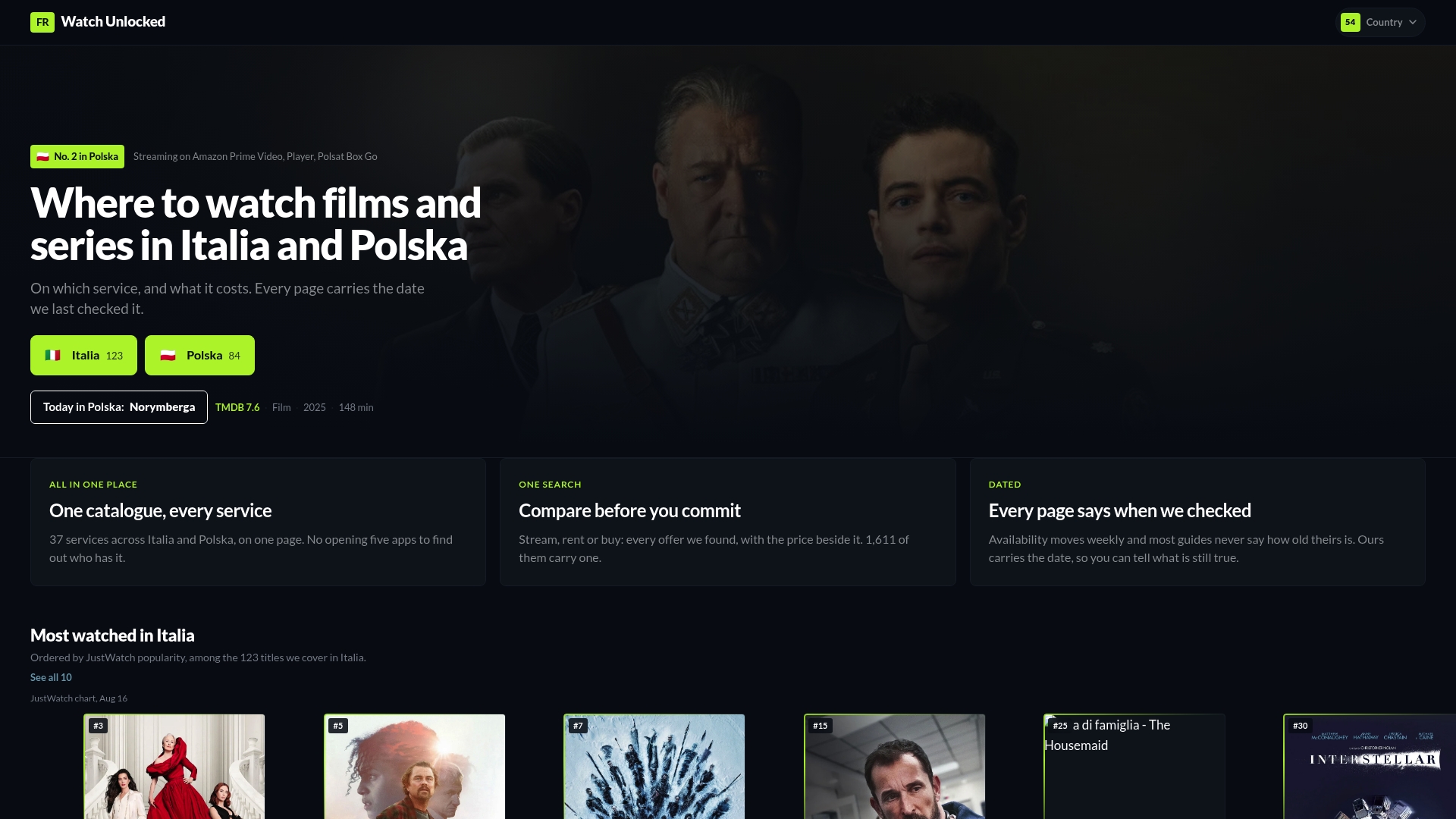
L'idea pratica è semplice: prima di approvare un nuovo titolo nel profilo bambini, controlla su Watch Unlocked cast, trailer e disponibilità, poi aggiungilo manualmente ai preferiti solo dopo averlo verificato. Funziona bene anche per gli show di famiglia che guardate tutti insieme: puoi partire dalla scheda di Pechino Express per vedere su quali servizi è disponibile prima di decidere se inserirlo nella lista approvata.
Fonti
Per i passaggi tecnici più aggiornati, fai riferimento direttamente alle pagine di supporto ufficiali, che cambiano più spesso delle guide generiche: